アフィリエイト広告を利用しています。ご支援よろしくお願いします!
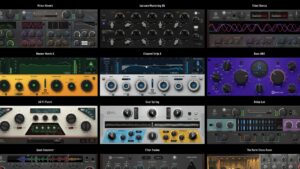
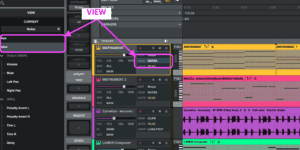
Universal Audio LUNAを使い始めました。
しかし「ショートカットキーがわからん!」ってことで、実戦的なショートカットをカテゴリー別に分類してメモしていきます。
Abletonを使ってるから、Abletonショートカットキーに設定変更すればいいじゃん!って話ですが、DAWレッスンの際にはLUNA純正ショートカットキーで教えた方がいいから頑張って覚えます!
紹介するのは、LUNA Defaultのショートカットキーです。
メッチャ使うおすすめは黄色アンダーラインを入れています。
動きがよくわからなかったり、JISキーボードだとどうすんだ?みたいなやつとか、テンキーが必要じゃ?ってやつも多いですが、とりあえず使えるやつを集めてみました。
あと、私の環境がMacなのでWindowsではどうなのか試せていません。。。

 ポチップ
ポチップ
表示・ズーム・拡大縮小のショートカットキー
やっぱりズームイン・ズームアウト系は必須だよね。これを知ってるだけで全然違う。
「E」キーはメッチャ使う!
| 機能 | Mac | Windows | 内容 |
| 横ズーム拡大 | Command + ]Option+マウスホイールグリグリ | Ctrl + ]Alt+マウスホイールグリグリ | タイムラインの時間軸を拡大します(Focus時は T )。 |
| 横ズーム縮小 | Command + [Option+マウスホイールグリグリ | Ctrl + [Alt+マウスホイールグリグリ | タイムラインの時間軸を縮小します(Focus時は R )。 |
| 選択範囲ズーム(Eキー) | E | E | 選択したトラックを画面一杯に拡大表示 / 元のサイズに戻します。 |
| 全トラックの高さを一括変更 | Shift + Option + ↑ / ↓Option+Ctrl+マウスホイールグリグリ | Shift + Alt + ↑ / ↓Alt+Ctrl(かな?)+マウスホイールグリグリ | セッション内の全トラックの高さを同時に調整します。 |
| 選択トラックの高さを変更 | Control + ↑ / ↓ | Start + ↑ / ↓ | 現在選択しているトラックの高さのみを変更します。 |
トラック操作関連のショートカットキー
ソロ、ミュートはよく使う。
| 機能 | Mac | Windows | 内容 |
| トラックの追加 | Shift + Command + N | Shift + Ctrl + N | 「Create New Tracks」ダイアログを開きます 。 |
| レコードアームのトグル | Shift + R | Shift + R | 選択したトラックの録音待機状態をオン/オフします 。 |
| ソロのトグル | Shift + S | Shift + S | 選択したトラックのソロ状態をオン/オフします 。 |
| ミュートのトグル | Shift + M | Shift + M | 選択したトラックのミュート状態をオン/オフします 。 |
| バストラックの追加 | Shift + Command + B | Shift + Ctrl + B | バストラックを素早く作成します 。 |
リージョン操作・編集:移動と加工関連のショートカットキー
タイムライン上のクリップ(リージョン)の微調整、分割、フェード作成など。
| 機能 | Mac | Windows | 内容 |
| ナッジ(左へ移動) | , (カンマ) | , (カンマ) | クリップを現在のナッジ値分、左へ移動します。 |
| ナッジ(右へ移動) | . (ピリオド) | . (ピリオド) | クリップを現在のナッジ値分、右へ移動します。 |
| 複製 (Duplicate) | Command + D | Ctrl + D | 選択したクリップを直後に複製します。 |
| 後続をずらして複製 (Shift Duplicate) | Shift + D | Shift + D | クリップを複製し、以降の全クリップを後ろにずらします。 |
| 時間の挿入 (Shift Insert Time) | Shift + I | Shift + I | 選択範囲に空白の時間を挿入し、以降を後ろにずらします。 |
| クリップの分割 (Separate) | Command + E または B | Ctrl + E または B | 再生ヘッドの位置、または選択範囲でクリップを分割します。 |
| 分割したのを元に戻す (Heal Separation) | Command + H | Ctrl + H | 同一ファイル内の連続した分割点を結合して元に戻します。 |
| クリップの結合(Consolidate) | Option + Shift + 3 | Alt + Shift + 3 | 選択範囲を一つの新しいオーディオファイル・MIDIクリップとして結合します。 |
| 選択範囲をミュート | Command + M | Ctrl + M | 選択したクリップの音声を一時的に消します。 |
| 開始側をトリム | A | A | クリップの開始位置を再生ヘッドの位置までカットします。 |
| 終了側をトリム | S | S | クリップの終了位置を再生ヘッドの位置までカットします。 |
| 選択範囲でトリム | Command + T | Ctrl + T | 選択範囲の外側をカットし、範囲内だけを残します。 |
| 逆再生 (Reverse) | Control + Shift + R | Start + Shift + R | 選択したオーディオクリップを反転(逆再生)させます。 |
その他の知っておけば便利ショートカット
書き出し(バウンス)操作、グリッドの解像度変更、およびMIDIエディタ内での緻密な編集作業をサポートする便利なショートカット。
| 機能 | Mac | Windows | 内容 |
| バウンス (Bounce) | Command + B | Ctrl + B | 選択したトラック全体をレンダリング(書き出し)します。 |
| 範囲バウンス (Bounce Range) | Option + B | Alt + B | トラックの選択された範囲のみをバウンスします。 |
| 次の小節へ移動 | ] または テンキー 2 | ] または テンキー 2 | 選択範囲または再生ヘッドを1小節後ろへ移動します。 |
| 前の小節へ移動 | [ または テンキー 1 | [ または テンキー 1 | 選択範囲または再生ヘッドを1小節前へ移動します。 |
| MIDIキーボードモード | Option + Command + M | Alt + Ctrl + M | PCのキーボードを楽器として演奏できるモードを切り替えます。 |
| クオンタイズ設定を開く | Command + Shift + U | Ctrl + Shift + U | クオンタイズ設定用のブラウザパネルを開きます。 |
| クオンタイズ実行 | Command + U | Ctrl + U | 現在の設定に基づいて選択したMIDIノートを整列させます。 |
| ノートを半音上げる | ↑ | ↑ | 選択したMIDIノートのピッチを半音上げます。 |
| ノートを半音下げる | ↓ | ↓ | 選択したMIDIノートのピッチを半音下げます。 |
| ノートを1オクターブ上げる | Shift + ↑ | Shift + ↑ | 選択したMIDIノートのピッチを12半音上げます。 |
| ノートを1オクターブ下げる | Shift + ↓ | Shift + ↓ | 選択したMIDIノートのピッチを12半音下げます。 |
ポチップ
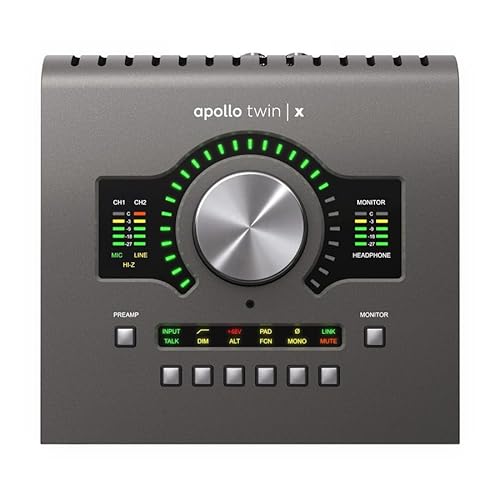
Universal Audio
¥169,400 (2026/10/19 05:02時点 | Amazon調べ)
 ポチップ
ポチップ
使っていたら、MIDIトラックを範囲選択するにはどうすれば?という疑問にぶつかりました。
MIDIクリップを範囲選択しようとするとMIDIノートが選択されちゃう…という疑問についてはこちらで解説しています。
ABOUT

-
"コとネ"と言います。本業はドラマーで、サポートやレコーディング、講師をやっています。
ドラマーだけどDTMerで作曲します。ソフトウェアをいじくり回すのが好きで、セール情報をウォッチするのも楽しい。ブログではDTMの疑問や悩みをメモしています。
Youtube(楽曲用)
Youtube(DTM用)
\ 制作のご依頼はこちら /