
最近、LUNAを使い始めました。
直感的にわかる…と思いきや、案外「え、これどうすんの?」ってことが多い。
Universal AudioのDAW「LUNA」について、疑問や困ったことの解決メモシリーズ。
前回は「LUNAの便利なショートカットキー」をまとめました。
今回は素朴な疑問、「MIDIトラックの範囲選択」についてです。
「そんなの、マウスでグリグリっと選択すればいいんじゃないの?」と思っていたら、なんか「MIDIノートが選択されちゃうんだけど…」と困ったことに。
やりたいことは、Audioクリップの様に範囲を選択したいのよ。範囲を選択してコピーしたり切り取ったりしたいのよ!
でも、なんかマウスで選択するとMIDIノートが選択される。そもそもクリップがピアノロールになっているからなんだけど、これどうすれば??
って事で、Gemini&NotebookLMに聞いてみました。

先に結論。
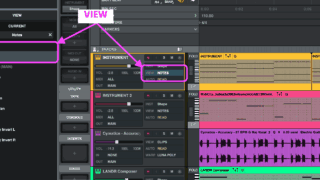
トラックの「VIEW」のモードを「Notes」から「Clips」に切り替えればよいってだけでした。
【重要】作業に合わせて「トラック表示(ビュー)」を切り替えよう!
LUNAのMIDIトラックには、目的に合わせて見た目を変えられる「ビュー(表示モード)」という機能があります。
初心者の方が「思うように選択できない!」と迷ってしまう原因の多くは、実はこの表示モードが作業に合っていないことにあるんです。
特によく使う2つの表示モードの違いと、切り替え方法をマスターしましょう!
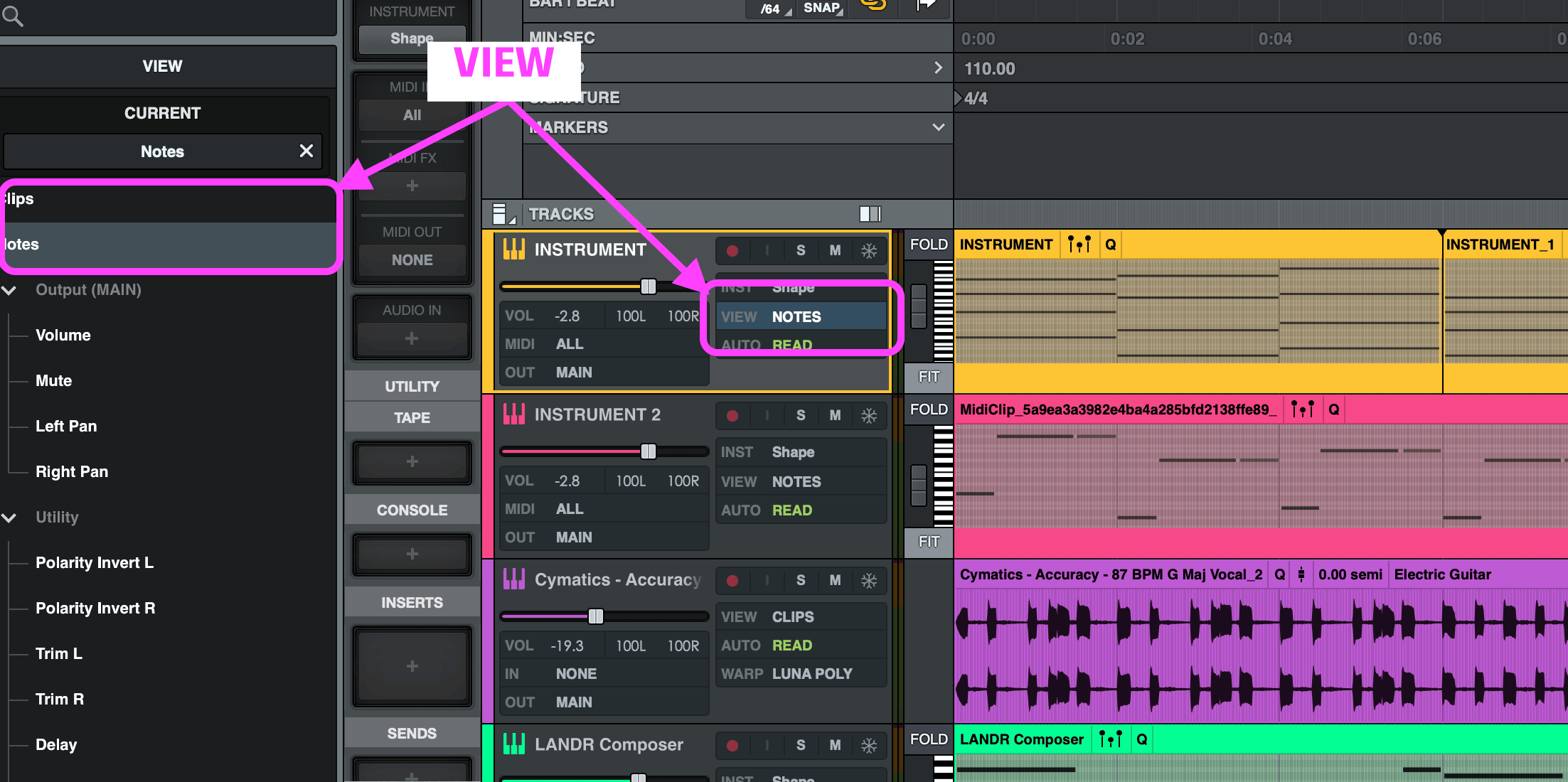
1. 「Clips(クリップ)」ビューと「Notes(ノート)」ビュー
- Clips(クリップ)ビュー: MIDIデータを「一つの大きな箱(クリップ)」として表示します。曲の構成を考えたり、フレーズをごっそり移動・コピーしたりする「アレンジ作業」に最適です。
- Notes(ノート)ビュー: トラックの中にピアノロールが表示され、音符(ノート)が直接見える状態です。クリップを開かなくても、タイムライン上でそのまま音の高さを変えたり、リズムを微調整したりする「エディット作業」に向いています。
2. 表示モードの切り替えかた
切り替えは、トラックの左側にある「トラックヘッダー(楽器名などが書いてある部分)」で行います。
- トラック名のすぐ下あたりにある小さな文字(デフォルトでは「Clips」や「Notes」)をクリックします。
- メニューが表示されるので、やりたい作業に合わせて選択してください。
- ショートカット: トラックを選択した状態で
Control+Command+左/右矢印キーを押すと、マウスを使わずに素早く表示を切り替えられますよ!
そもそも、ピアノロールは別で表示されないの?って感じ。そのうち実装されるのかな…。
ただ、ピアノロールを拡大表示したい時は「E」のショートカットキーを押すと拡大されるので覚えておくと便利ですよ!
3. 表示によって「選択のルール」が変わる!
ここが一番のポイントです!表示モードによって、マウスでクリックした時の挙動が変わります。
- 「Clipsビュー」の時: クリップのどこをクリックしても、そのクリップ全体(箱ごと)が選択されます。
- 「Notesビュー」の時:
- クリップの中身(音符がある場所)をクリック: 個別の「音符」が選択されます。
- クリップの一番上の細い領域をクリック: 「クリップ全体」が選択されます。
「音符をいじりたいのに、箱ごと動いちゃう!」あるいは「箱を選びたいのに、一音だけ選ばれちゃう……」という時は、今自分のトラックがどのビューになっているかをまずチェックしてみてくださいね。
【LUNA編集の基本】MIDIトラックの「範囲選択」をマスターしよう!
「MIDIを思った通りに選択できない……」というのは、新しいDAWを使い始めた時に誰もが通る道です。
LUNAでは、「何を選択したいか」によって、マウスを合わせる場所や操作方法が少しずつ異なります。今回は、明日からの作業が劇的に楽になる「3つの選択パターン」を丁寧にご紹介しますね。
1. 時間の範囲(特定の区間)を選択したい場合
「3小節目から4小節目までをガバッと選びたい」という時は、時間の範囲選択を使いましょう。
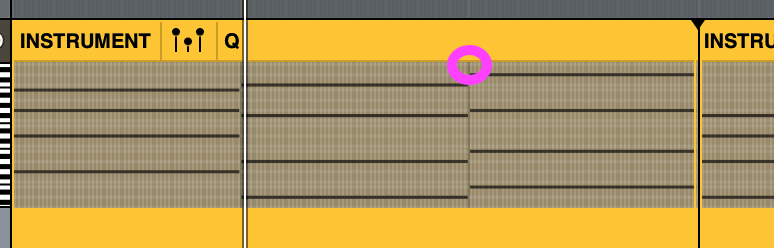
- 操作のコツ: MIDIクリップの上下中央より、少し上のあたりにマウスを合わせます。
- 目印: カーソルの形が、テキスト入力の時に出るような「I」の形(セレクター)に変われば準備OK!
- 方法: そのまま左右にクリック&ドラッグすれば、クリップ内の特定の時間範囲を自由に選択できます。
「操作のコツ」の「MIDIクリップの上下中央より、少し上のあたりにマウスを..」をやってみたんだけど、これムズい!
当たり判定が、かなりピンポイントですごく狭いです。繊細なマウスワークでちょっとずつ上下に動かしていくと、ピンポイントでカーソルが「I」に変わります。
私の環境だと、クリップのタイトルバーの境界線くらい。ほんの一瞬を見逃すな!ってレベルです。
2. 複数のMIDIノート(音符)をまとめて選択したい場合
エディター(ピアノロール)上で音符を細かく編集したい時は、以下の3つの方法を使い分けるのがプロの近道です。
- 囲んで選択: 何もないところからドラッグして、ノートを四角く囲むと一気に複数選択できます。
- 個別に追加選択: キーボードの
Shiftキーを押しながら クリックしていくと、離れた場所にあるノートも「これも、これも」と追加で選べます。 - 【超便利!】同じ高さの音を一括選択: トラック左端にあるピアノの鍵盤をクリックしてみてください。その音階(例えば「ド」だけ)のノートが、トラック内で一発ですべて選択されます!
- さらに
Shiftを押しながら別の鍵盤をクリックすれば、複数の音階をまとめて選ぶことも可能です。 - 活用例: ドラムの打ち込みで「ハイハットの音だけ全部選んで、一気にベロシティ(強弱)を変えたい」という時、この機能は便利です。
- さらに
まとめ:編集後記
という事で、LUNAのMIDIクリップについての疑問を調べてみました。
もし、同じように「選択できねーじゃん!」とストレスに感じている方の参考になれば嬉しいです!

 ポチップ
ポチップ
ABOUT

-
"コとネ"と言います。本業はドラマーで、サポートやレコーディング、講師をやっています。
ドラマーだけどDTMerで作曲します。ソフトウェアをいじくり回すのが好きで、セール情報をウォッチするのも楽しい。ブログではDTMの疑問や悩みをメモしています。
Youtube(楽曲用)
Youtube(DTM用)
\ 制作のご依頼はこちら /